Touch Maker Lab est très facile à programmer à l’aide du langage de programmation par blocs Scratch !!!
voici comment bien démarrer
Introduction
Installation
L’installation de Scratch 3 dans l’environnement du Raspberry PI est très simple !
Par exemple :
Après la mise en route du Raspberry , l’installation de l’OS, l’application des mises à jour ( voir la documentation et les instructions sur le site officiel https://www.raspberrypi.com/documentation/ ) le programme « Scrtach 3 » peut être ajouté en quelques minutes.
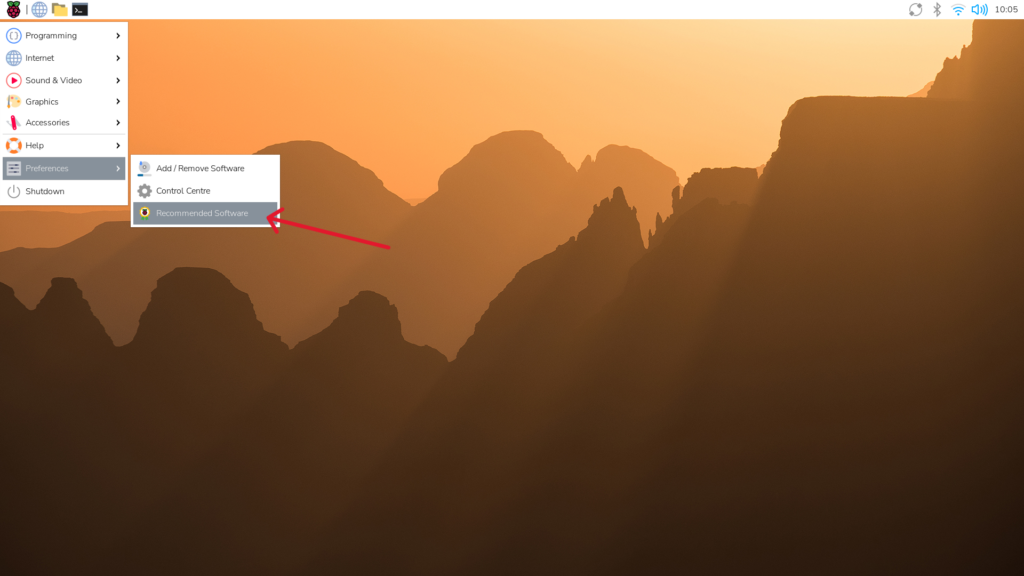
- 👉 aller dans le menu principal
- 👉 dans « Preferences »
- 👉 cliquer sur « Recommended Software »
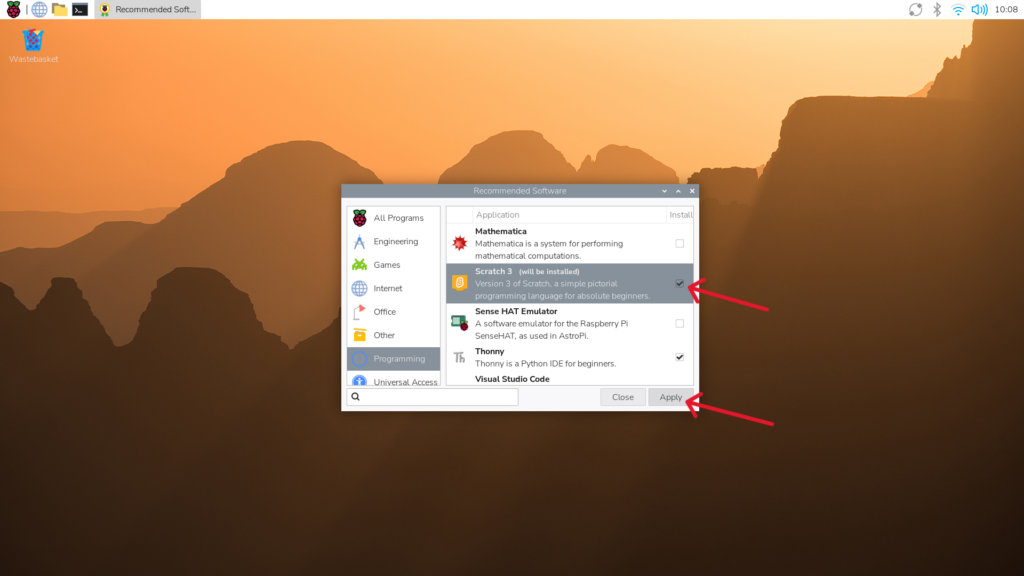
- 👉sélectionner « Scratch 3 »
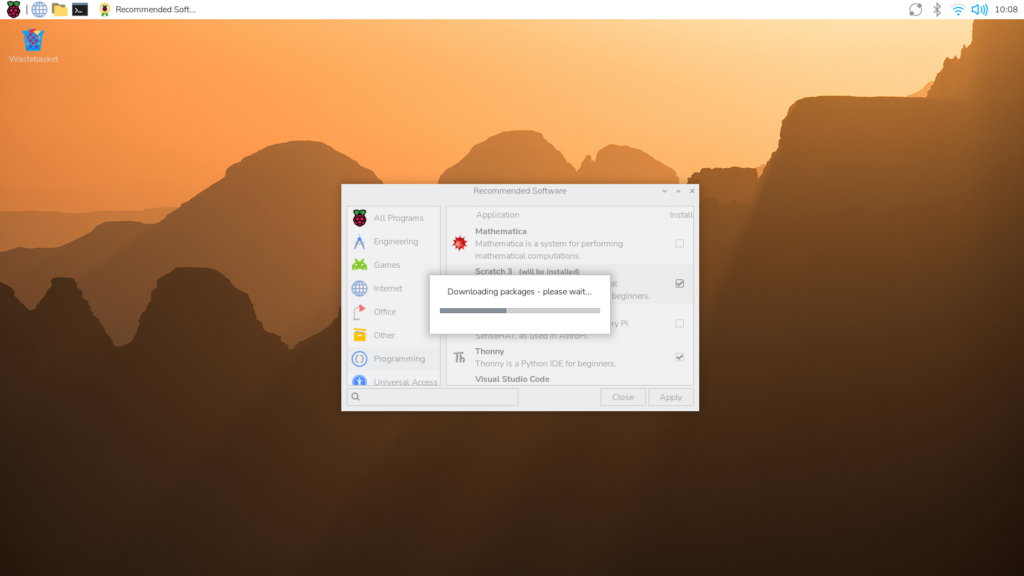
- 👉puis, cliquer sur « Apply »
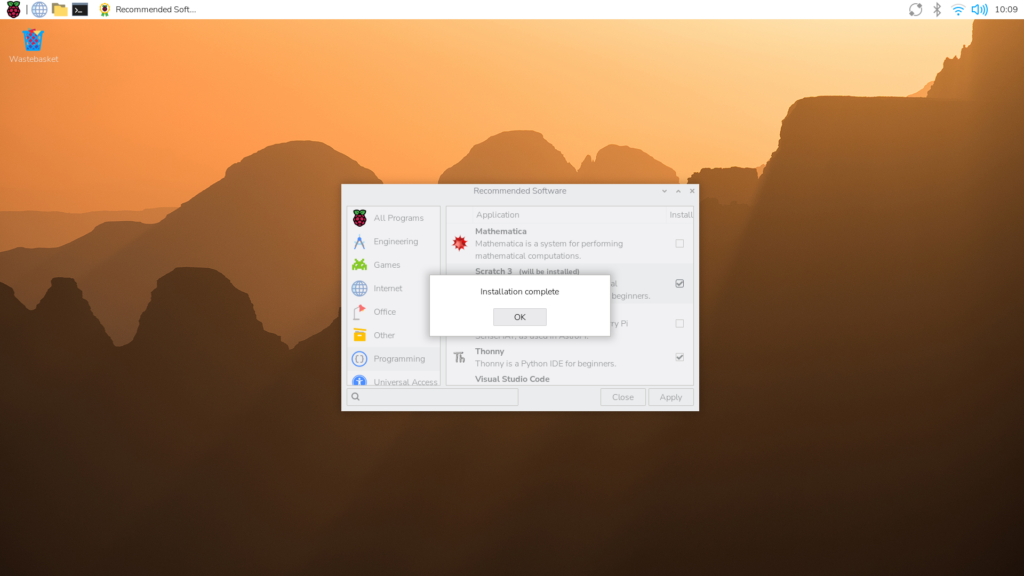
Scratch est maintenant installé !!! 👍
Lancement de Scratch
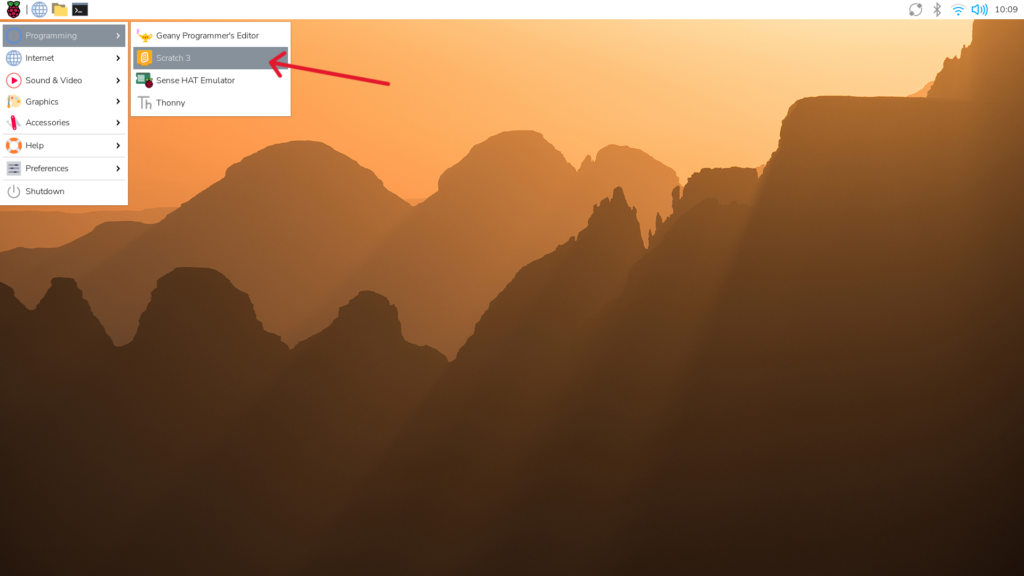
Le programme Scratch 3 se trouve dans le menu « Programming »
Ajout de l'extension de programmation
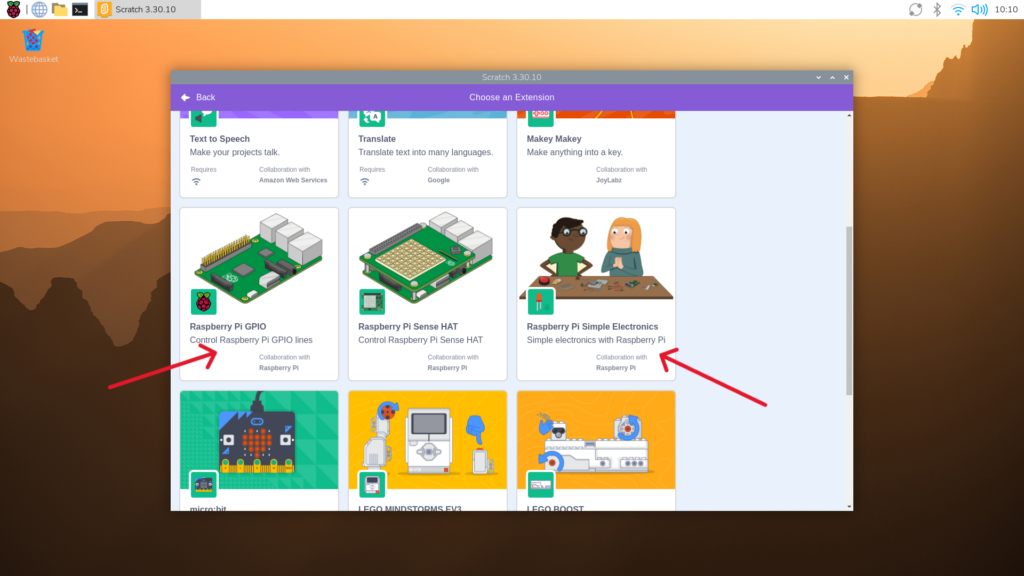
⚠️ 2 solutions , la carte Touch Maker Lab peut se programmer à l’aide de :
- l’extension « Raspberry Pi GPIO »
- OU
- l’extension « Raspberry Pi Simple Electronics »
Exemple de l'extension "Pi GPIO"
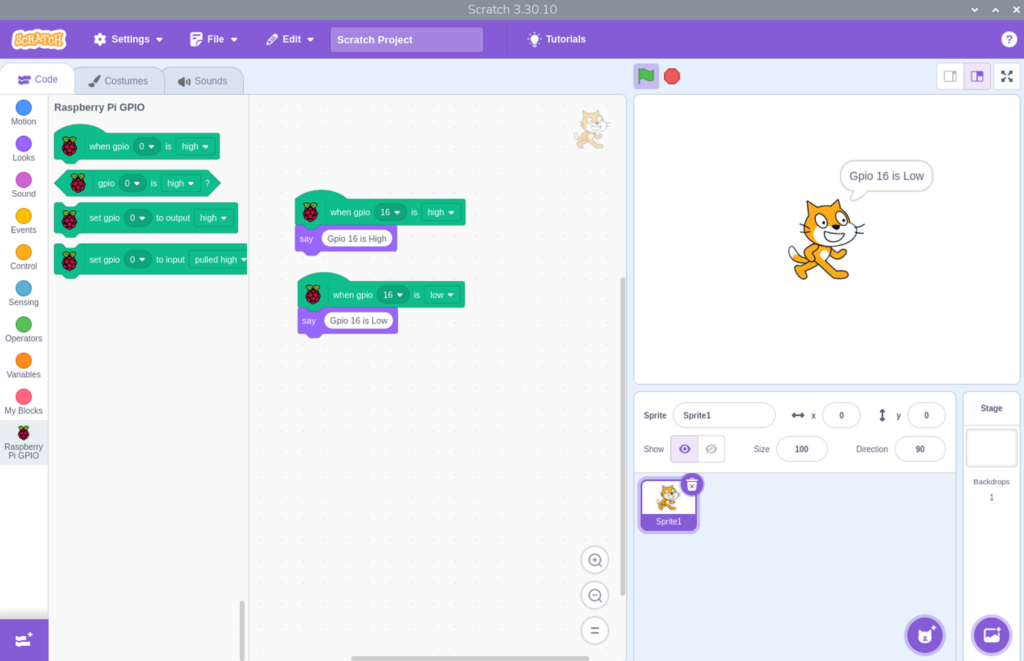
Voici un exemple très simple d’utilisation de l’extension « Raspberry Pi GPIO » permettant de tester l’état du Gpio 16
Exemple de l'extension "Pi Simple Electronics"
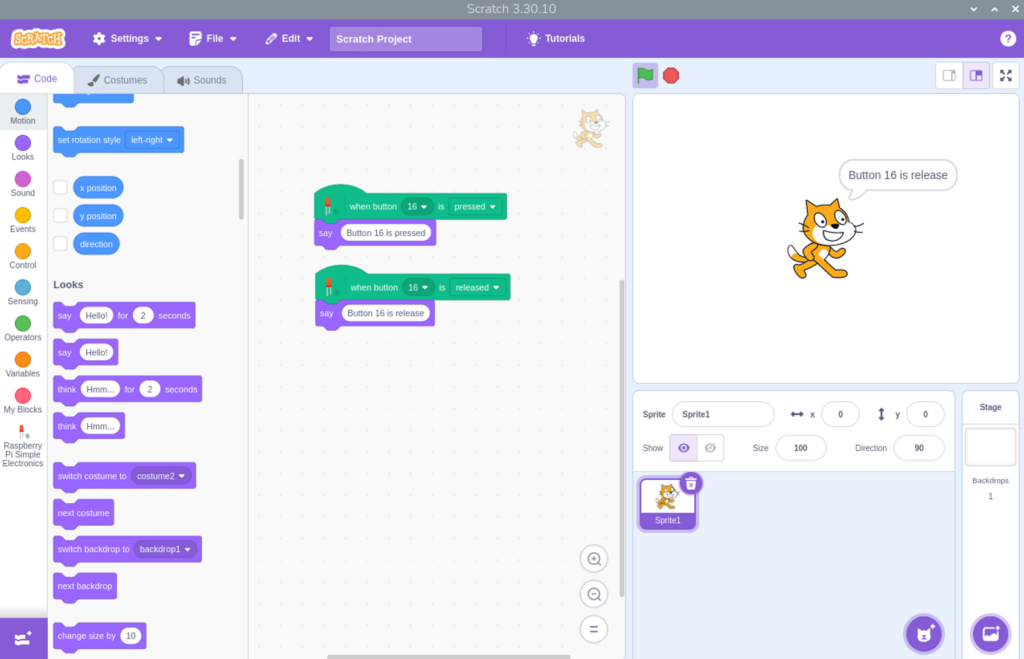
Voici un exemple très simple d’utilisation de l’extension « Raspberry Pi Simple Electronics » permettant de tester l’état du Gpio 16
Pour aller plus loin ...